


راهنمای کار با کنترل اسپیلت یونیوا + راهنمای تصویری
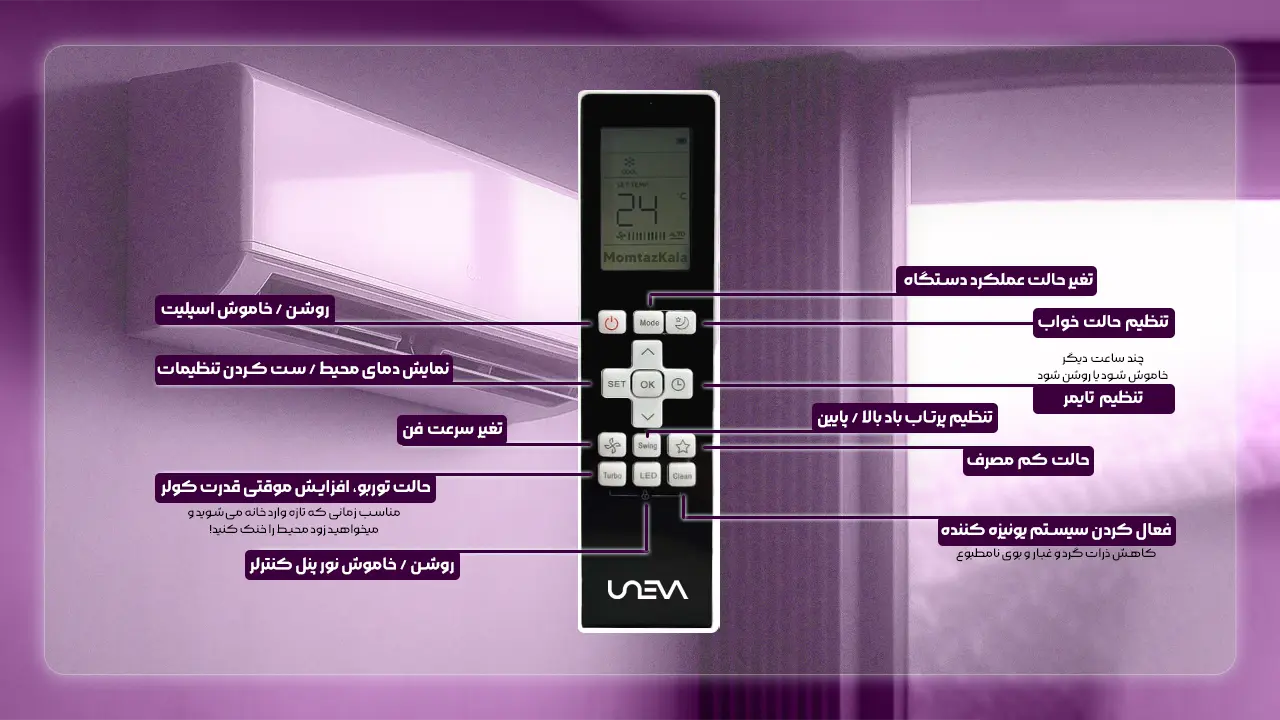
وقتی کولرگازی یونیوا را در خانه یا محل کار نصب میکنید، اولین چیزی که به آن نیاز پیدا میکنید آشنایی با دکمههای روی کنترل است. بسیاری از کاربران در همان روزهای اول نمیدانند کدام دکمه برای تغییر حالت استفاده میشود یا چطور میتوان نور پنل را خاموش کرد. اینجاست که یک راهنمای ساده و مرحله به مرحله میتواند خیال شما را راحت کند. در ادامه، هم نگاهی کلی به دکمهها میاندازیم و هم توضیح کامل هر کدام را ارائه میدهیم.
جدول راهنمای کنترل کولر گازی یونیوا
اگر کمی از تنظیمات کولرگازی سر در میاورید و تنها کارکرد یک دکمه خاص یادتان رفته است، این جدول یک راهنمای سریع برای تنظیمات کولر گازی یونیوا است. کافیست به آن نگاهی بیندازید تا بدانید هر دکمه چه کاربردی دارد و در چه شرایطی میتوانید از آن استفاده کنید.
| دکمه ها | توضیحات و عملکرد |
|---|---|
| Power | روشن و خاموش کردن دستگاه |
| Mode (تغییر حالت) | تغییر حالتهای کولر (سرما، گرما، رطوبتگیر، فن، خودکار) |
| ▲▼ | افزایش یا کاهش دما / تنظیم با تایمر |
| آیکون فن ✠ | تنظیم سرعت فن (کم، متوسط، زیاد، خودکار) |
| SWING | تغییر جهت حرکت پرهها به طرفین و بالا پایین (خودکار و دستی) |
| آیکون ستاره ✩ | حالت خواب شبانه با مصرف انرژی کمتر |
| Clean | فعال کردن سیستم یونساز برای کاهش گردوغبار و بو |
| Turbo | افزایش موقت قدرت کولر برای خنکسازی سریع |
| LED | روشن و خاموش کردن نور پسزمینه پنل کنترل |
| آیکون ساعت 🕒 | تنظیم زمان روشن و خاموش شدن کولر |
| SET | نشان دادن دمای فعلی محیط – ست کردن تنظیمات |
| آیکون ماه و ستاره ☽ | تنظیم حالت خواب برای دمای مطلوب تر و مصرف انرژی پایین تر در شب |
آموزش کنترل کولر گازی یونیوا
هر بار که کنترل را در دست میگیرید ممکن است ندانید دقیقاً کدام دکمه برای چه کاری است و از فشار دادن یک کلید چه اتفاقی میافتد؟ نگران نباشید؛ بسیاری از کاربران نمیدانند هر دکمه دقیقاً چگونه کار میکند! برای همین در این بخش به صورت ساده و قدم به قدم توضیح میدهیم:
- با فشردن دکمه Power کولر روشن یا خاموش میشود.
- با هر بار فشار دادن Mode بین حالتهای مختلف مثل سرمایش، گرمایش، رطوبتگیر و فن جابهجا میشوید. آیکون هر حالت روی صفحه نمایش کنترل ظاهر میشود.
- برای تنظیم دما، دکمههای ▲ یا ▼ را بزنید تا عدد روی نمایشگر تغییر کند.
- دکمه Speed با علامت پره چرخان (✠) سرعت فن را بین چند حالت مختلف تنظیم میکند. اگر روی حالت Auto باشد، دستگاه خودش سرعت را تنظیم میکند.
- اگر تازه وارد خانه شدید و میخواهید سریع خنک شود، کافیست دکمه Turbo را فشار دهید تا کولر با حداکثر قدرت کار کند.
- در شب با فعال کردن Sleep که با علامت ستاره و ماه نشان داده شده، دما بهصورت خودکار متعادل میشود و مصرف انرژی کاهش مییابد. و با فعال کردن حالت ذخیره انرژی (شکل ستاره روی کنترل ★)، کولر گازی یونیوا انرژی کمتری مصرف میکند.
- دکمه Clean در کنترل کولرگازی یونیوا، یونساز داخلی را روشن میکند تا ذرات گردوغبار و بوی نامطبوع کاهش یابد.
- Timer به شما اجازه میدهد برنامه ریزی کنید چند ساعت دیگر کولرگازی شما روشن یا خاموش شود.
- با دکمه LED در کنترل کولرگازی یونیوا نور نمایشگر کنترل خاموش و روشن میشود.
نکات کاربردی در تنظیم کولر گازی یونیوا
🔸برای قفل کودک معمولاً کافی است دکمههای Temp ▲ و ▼ را همزمان چند ثانیه نگه دارید.
🔸برای صرفهجویی در مصرف برق در روزهای طولانی تابستان، استفاده از ☽ + ★ ترکیب مناسبی است.
🔸اگر میخواهید پرتاب باد مستقیم به سمتتان نباشد، از Swing استفاده کنید و پرهها را در زاویه دلخواه ثابت کنید.
کنترل کولرگازی یونیوا با اینترنت (Wi-Fi)
بسیاری از مدلهای جدید یونیوا مجهز به ماژول Wi-Fi هستند. این قابلیت به شما اجازه میدهد از هر جایی که به اینترنت متصل باشید، کولر را مدیریت کنید. ابتدا اپلیکیشن مخصوص کولر یونیوا را روی گوشی نصب کنید یا اگر در دفترچه راهنما برنامه خاصی معرفی نشده است می توانید از برنامه عمومی Smart Life استفاده کنید که به صورت رایگان هم برای اندروید و هم آیفون در دسترس می باشد. بعد از نصب، حساب کاربری خود را از طریق جیمیل بسازید و کولر را از طریق گزینه Add Device به برنامه اضافه کنید.
برای اتصال، Wi-Fi گوشی را روشن کنید و دستگاه را روی حالت Pair قرار دهید (معمولاً با نگه داشتن دکمه Wi-Fi روی کنترل یا پنل). پس از اتصال موفق، میتوانید دما، حالتها (Cool, Heat, Fan, Dry)، Swing، تایمر و حتی وضعیت مصرف انرژی را از طریق گوشی کنترل کنید. این روش مناسب زمانی است که به هر دلیل امکان استفاده از کنترل را ندارید یا بیرون از منزل هستید و میخواهید قبل از رسیدن، محیط خنک یا گرم شده باشد.
استفاده از گوشی بهجای کنترل با IR Blaster
اگر کولر گازی یونیوا شما قابلیت اتصال به Wi-Fi ندارد یا دسترسی به اپلیکیشن رسمی آن ممکن نیست، میتوانید از قابلیت IR Blaster گوشیهای مجهز به فرستنده مادونقرمز (مثل برخی مدلهای شیائومی، هواوی و وانپلاس) استفاده کنید. این ویژگی در واقع گوشی شما را به یک ریموت کنترل مادونقرمز تبدیل میکند و همانند کنترل اصلی کولر عمل میکند. برای استفاده، کافی است یکی از اپلیکیشنهای عمومی کنترل کولرگازی مثل Mi Remote، ZaZa Remote یا Universal Remote را روی گوشی نصب کنید. پس از نصب، برند Uneva را از لیست انتخاب کنید و دستورهای اولیه را تست نمایید. در صورت هماهنگی، گوشی شما میتواند تمامی عملکردها از جمله روشن و خاموش کردن کولر، تغییر حالت (Mode)، تنظیم دما، تنظیم تایمر، تغییر سرعت فن و حتی Swing پرهها را انجام دهد.
مزیت بزرگ این روش آن است که حتی اگر کنترل اصلی کولر گم شود یا باتری آن تمام شود، میتوانید همچنان کولر را با موبایل مدیریت کنید. البته توجه داشته باشید که گوشی شما باید سنسور IR (مادونقرمز) داشته باشد؛ چراکه این قابلیت در همه موبایلها وجود ندارد.
سوالات متداول
چگونه پرههای کولر را در یک جهت ثابت نگه دارم؟
حالت Clean در کنترل کولرگازی یونیوا دقیقاً چه کاربردی دارد؟
حالت Turbo در کنترل کولرگازی یونیوا چه کاربردی دارد؟
آیا کولرگازی یونیوا قفل کودک دارد و چگونه فعال میشود؟
همچنین اگر نیاز به راهنمای بیشتر در مورد کنترل کولر گازی Uneva دارید لطفا در کامنت ها بنویسید تا کارشناسان ما شما را راهنمایی کنند.
برای مشاهده لیست قیمت روز همه مارک های کولر گازی می توانید به صفحات زیر مراجعه کنید:




چگونه نور صفحه کنترل رو به صورت داعمی روشن نگه داریم